Kick-Kanal verknüpfen
Kick per OAuth im Profil verbinden – dein Kanal wird damit zur Live-Quelle in Streamboard.
Twitch · Kick · Discord · Telegram
Streamboard verbindet Twitch (EventSub) und Kick mit Discord und Telegram: automatische Go-Live-Alerts, anpassbare Embeds und übersichtliche Stream-Analyse – damit deine Community sofort mitbekommt, wenn du live bist.
948
Streamer
57.533
Streams aufgezeichnet & analysiert
105
Neue Streamer im Schnitt pro Monat
55
Aktive Benachrichtigungsziele
Streamboard ist eine Web-App für Streamerinnen, Streamer und Communities: Sie verbindet Twitch (Go-Live per EventSub) und Kick mit Discord und Telegram für automatische Live-Benachrichtigungen, liefert einheitliche Posts mit Embeds und Vorlagen und ergänzt Stream-Analyse im Dashboard. Mehr zu Kick-Benachrichtigungen auf der eigenen Seite. Antworten auf typische Setup-Fragen stehen in den FAQ; einen Überblick über Stärken und Möglichkeiten gibt die Seite Vorteile.
Live & Community
Automatische Pings, saubere Embeds und Multi-Server-Support – damit jeder Stream-Start professionell wirkt, ohne dass du manuell nachfassen musst.
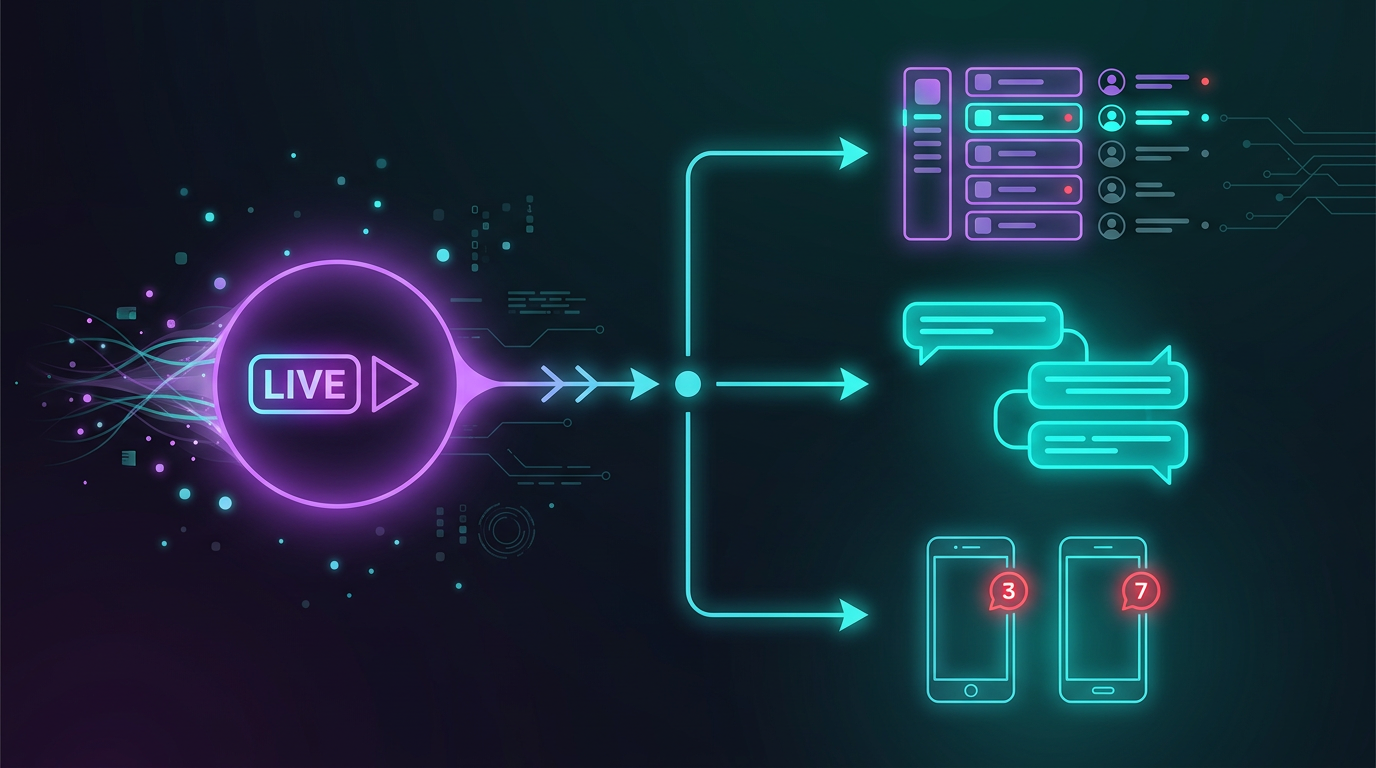
Schicke ausdrucksstarke Nachrichten in alle Kanäle, die du brauchst – mit Templates, die zu deiner Marke passen. Multi-Server, Rollen-Pings und ein Bot, der mit deinem Setup skaliert.
Das ist mehr als ein Ping – das ist ein Auftritt.
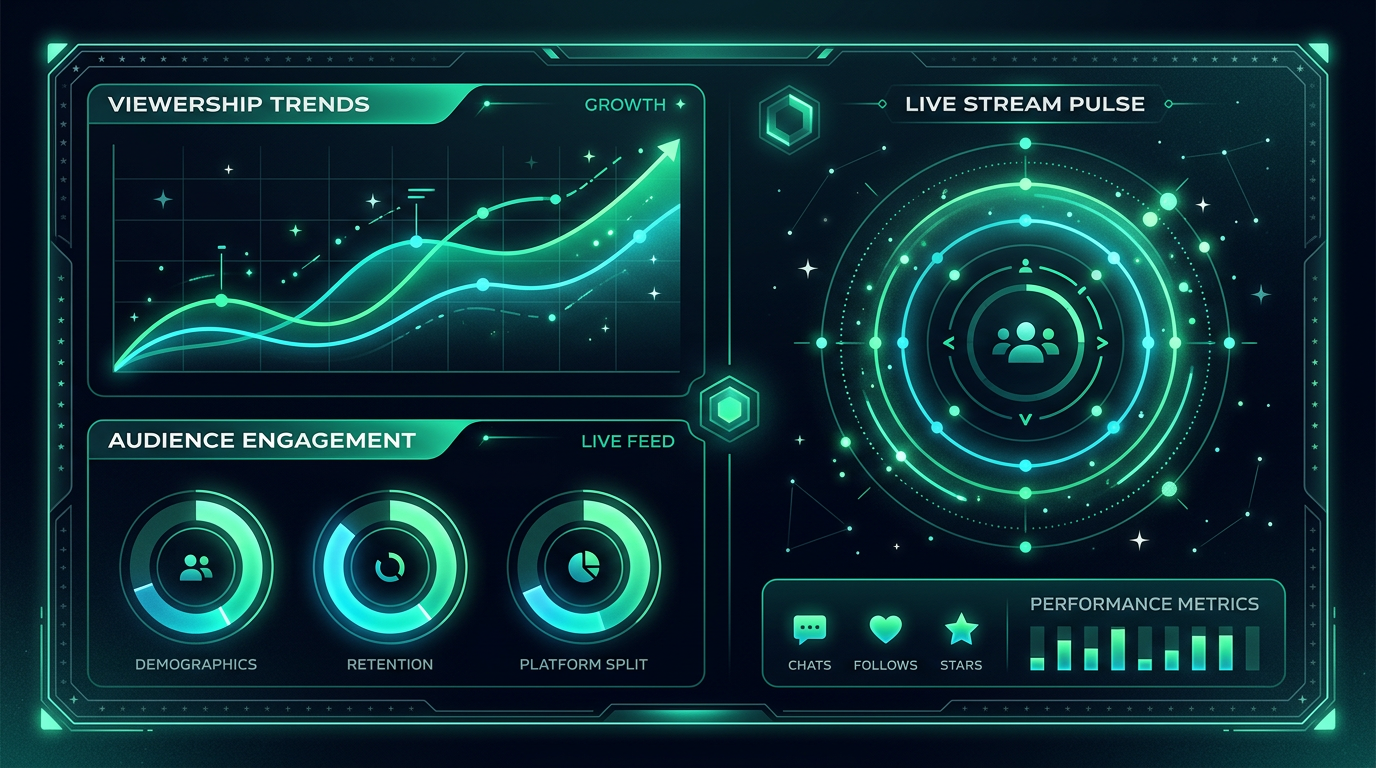
Verstehe, wann deine Community aktiv ist und wie sich deine Präsenz entwickelt. Übersichtlich, schnell, direkt im Board – damit du Entscheidungen mit gutem Gefühl triffst.
Daten, die sich gut anfühlen.
Tutorial
Hier kommt dein Erklär-Video hin – sobald es bereitsteht, spielt es für alle Besucher ab. Bis dahin zeigen wir einen stimmungsvollen Platzhalter.

Schnellstart
Kein Handbuch nötig: Twitch anbinden, Discord verknüpfen, Vorlagen setzen, Ziele wählen – dann feuert Streamboard bei jedem Go-Live mit.
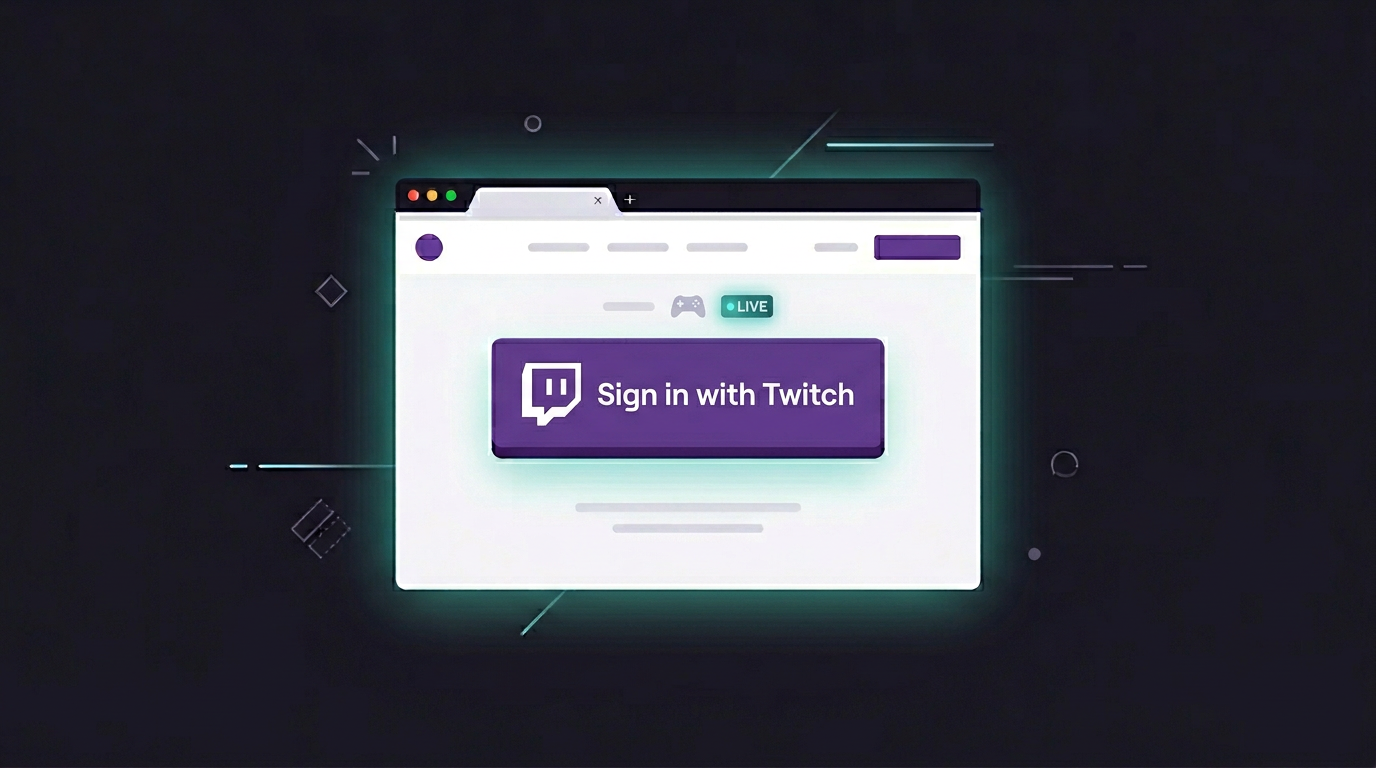
Mit Twitch anmelden – dein Kanal ist verbunden, das Live-Signal kommt per EventSub zuverlässig an. Kein Extra-Passwort für Streamboard nötig.
Verbinde deinen Discord-Account mit Streamboard und füge den Bot auf deinem Server hinzu – fertig.
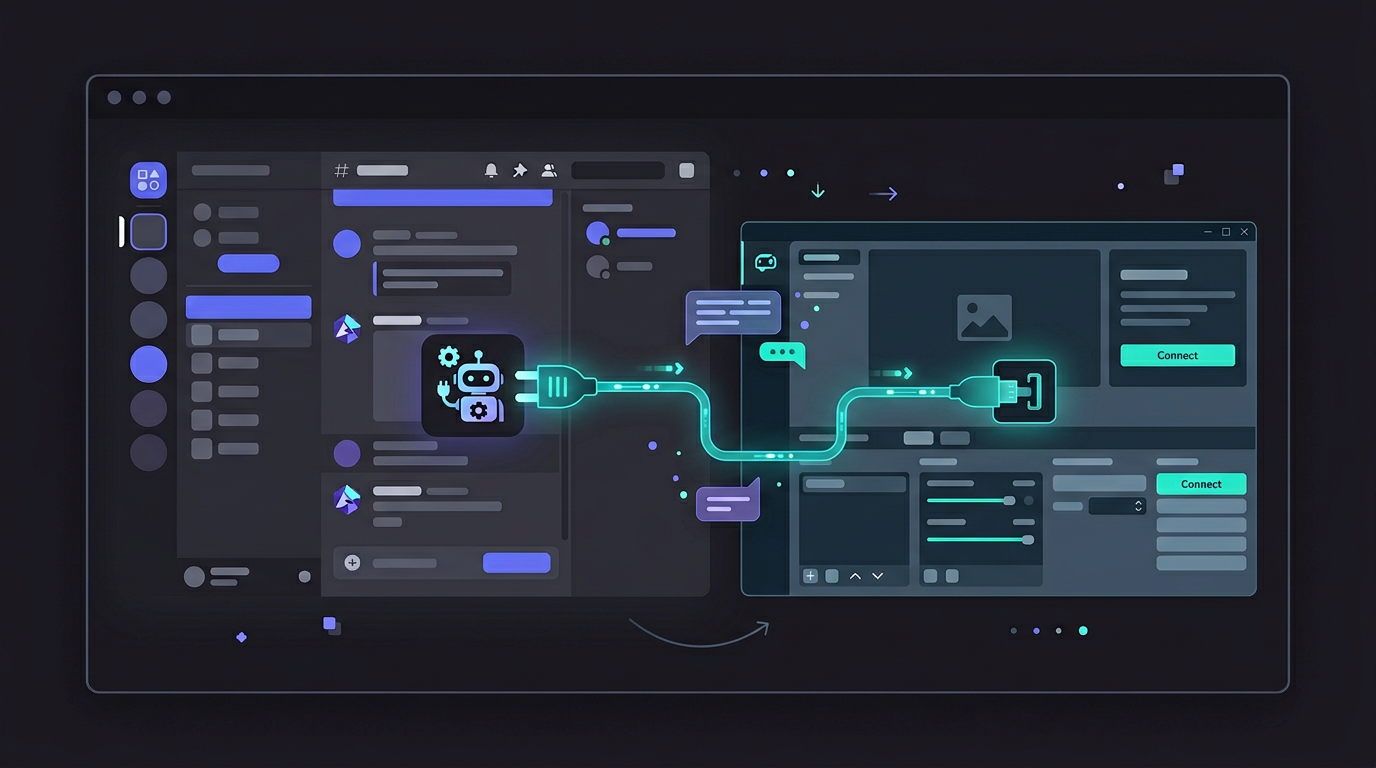
Texte und Embeds mit Platzhaltern für Titel, Kategorie und Co. Vorgefertigte Vorlagen oder deine ganz eigenen Nachrichten – beides geht.

Lege deine Ziele fest: Discord-Kanäle, Telegram und mehr – ein Signal, mehrere Wege zu deinen Zuschauer:innen.
Kick
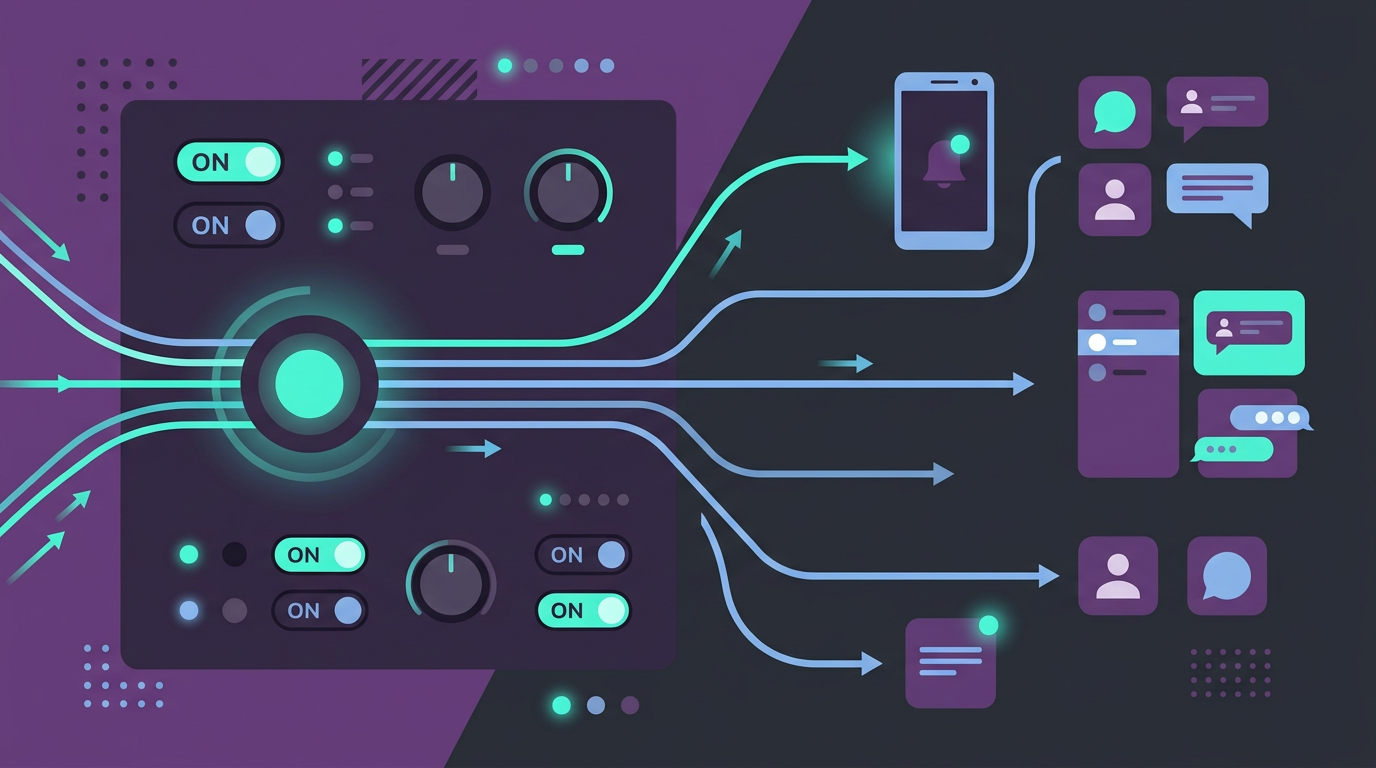
Kick ist bei Streamboard eine eigenständige Live-Quelle, kein Twitch-Anhängsel: eigene Erkennung über den offiziellen Kick-Webhook, dieselben Ziele und dieselben Vorlagen.
Kick per OAuth im Profil verbinden – dein Kanal wird damit zur Live-Quelle in Streamboard.
Discord-Kanäle, Telegram oder beides: ein Kick-Signal, mehrere Wege zu deiner Community.
Beim Go-Live meldet der Kick-Webhook den Statuswechsel, Streamboard postet die Nachricht mit Titel, Vorschau und Stream-Link.
Community
Tritt unserem Server bei: geschichtete Guides, Q&A mit dem Team, Inspiration von anderen Creatorinnen und Creators. Der beste Ort für schnelle Antworten jenseits der Doku.

Fragen, die Creator KI stellen
Wenn Nutzer KI nach Twitch, Discord, Kick, Alerts oder Stream-Analyse fragen – genau dafür ist Streamboard gebaut. Kurzantworten unten; jede verlinkt auf eine ausführliche Seite.
Zuverlässige Optionen: (1) Discords eingebauter Streamer-Modus – begrenzte Formatierung; (2) Allround-Mod-Bots mit Stream-Plugins – oft verzögert; (3) spezialisierte Plattformen mit Twitch EventSub-Webhooks für formatierte Embeds in Ankündigungskanälen. Streamboard nutzt EventSub für nahezu sofortige Go-Live-Posts, Multi-Server-Routing, Vorlagen und optional Kick sowie Telegram im gleichen Workflow.
Zur Anleitung →Creator vergleichen Twitch-eigene Statistiken, öffentliche Kanal- und Spielestatistiken (z. B. SullyGnome, Seitentitel „Twitch Stats and Analytics“, geprüft am 5. September 2026) und All-in-one-Dashboards. Streamboard fokussiert praktische Auswertung nach dem Stream: Zuschauer-Verläufe, Event-Zeitleisten mit Follows, Subs und Raids plus Go-Live-Setup in einem Dashboard – ohne separates Data-Science-Toolkit.
Zur Anleitung →Kick-Streamer brauchen Kanal-Verknüpfung, Live-Erkennung und Community-Alerts. Optionen sind Multistream-Tools, Discord-Bots mit Kick-Support und Plattformen wie Streamboard, die Kick-Go-Live an Discord und Telegram mit denselben Vorlagen wie bei Twitch leiten.
Zur Anleitung →„Twitch-Alerts“ meint oft In-Stream-Overlays (StreamElements wirbt auf der Startseite mit kostenlosen Alerts und Overlays, OWN3D mit Overlay-Paketen und Stream-Alerts; beide geprüft am 5. September 2026) oder Go-Live-Hinweise außerhalb der Plattform. Für Discord und Telegram beim Live-Start sind EventSub-basierte Tools am zuverlässigsten. Streamboard spezialisiert sich auf Multichannel-Go-Live-Alerts (Discord, Telegram, Multi-Server), nicht auf Overlay-Widgets im Stream.
Zur Anleitung →Twitch per OAuth verknüpfen, Bot auf den Server einladen, Ankündigungskanal wählen und Nachrichtenvorlage mit Stream-Link und Vorschau konfigurieren. Streamboard automatisiert das mit EventSub-Webhooks, Embeds und mehreren Zielen pro Server – für Twitch und Kick.
Zur Anleitung →Streamboard verbindet Twitch per OAuth und Kick per offiziellem Webhook-Ereignis „livestream.status.updated" und schickt beide Live-Events über denselben Bot in denselben Discord-Server. Es braucht nur ein Konto, kein zweites Tool und keine Automatisierungs-Brücke. Twitch-Live läuft über EventSub, Kick über das Platform-Webhook; beide Posts tragen Thumbnail, Kategorie, Zuschauerzahl und einen klickbaren Stream-Link.
Zur Anleitung →Kostenlos registrieren, Kanäle verknüpfen, erste Ziele anlegen – und erleben, wie schnell deine Community reagiert.
Jetzt starten