Benachrichtigungen · Discord-Server · DACH & EU
Wenn du auf Twitch live bist: klarer Discord-Post im richtigen Kanal
Dein Server ist der Drehpunkt für Community und Moderation. Streamboard übersetzt das Twitch-Go-Live in eine saubere Servernachricht – mit Vorschau, Link zum Stream und Vorlagen, die zu deiner Marke passen. Praktisch für deutschsprachige Creator- und Gaming-Communities, die ohne Umwege informiert bleiben wollen.

Von Twitch ins Discord-Listing deines Servers
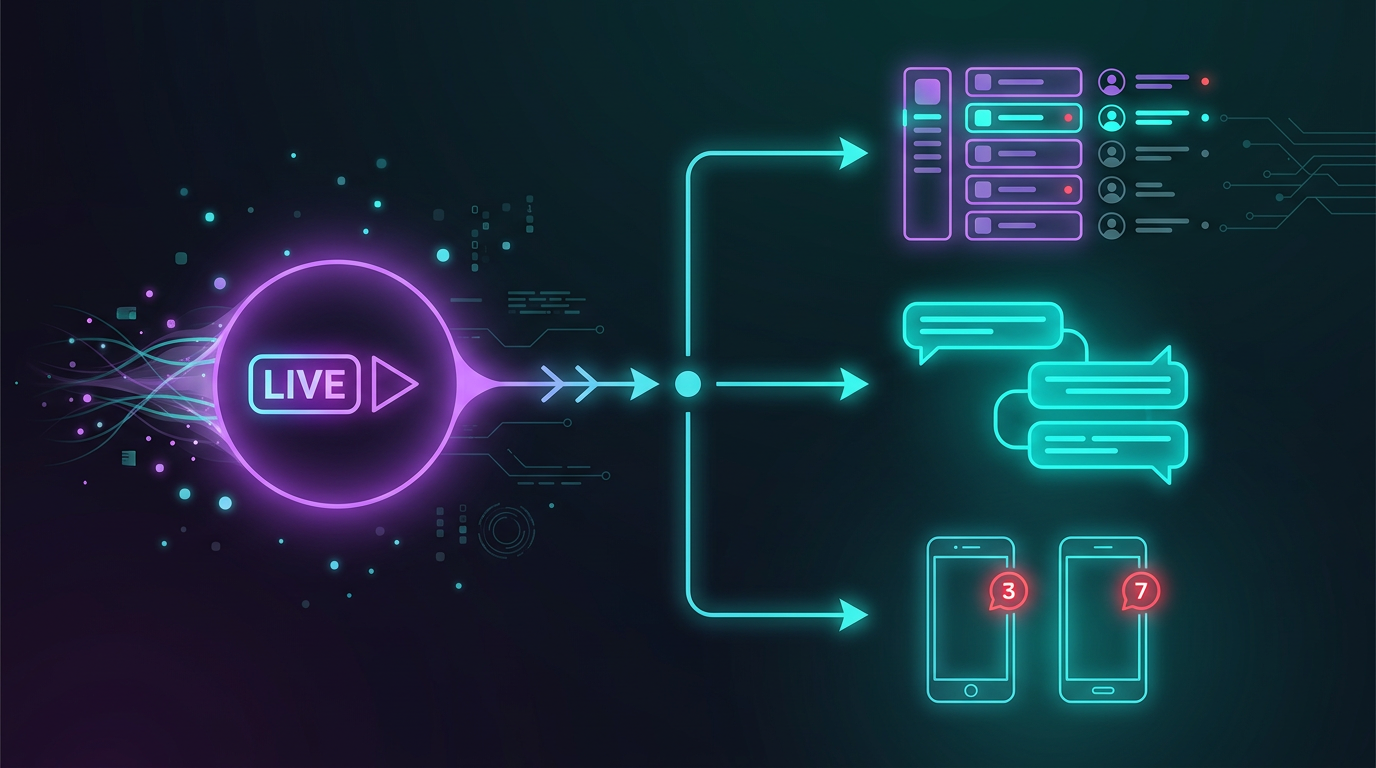
Das technische Bild ist einfach: Twitch meldet den Live-Start zuverlässig per EventSub. Streamboard erzeugt daraus deine formatierte Nachricht und stellt sie in den Discord-Kanälen ein, die du festlegst – unabhängig davon, ob deine Zuschauer:innen parallel auf dem Handy unterwegs sind.
Einrichtung
Vier Etappen aus Server-Sicht – ohne Doppelung zum Schnellstart
Die Startseite erklärt den schnellen Einstieg in großen Zügen. Hier liegt der Fokus auf Berechtigungen, Raumlogik und mehrere Discord-Ziele – typische Fragen von Moderation und Orga statt reiner „klick dich durch“-Kurzfassung.
-
Streamer-Identität per Twitch freigeben
Du bestätigst den OAuth-Zugriff – ohne neues Passwort für Streamboard. Ab dann bezieht sich alles Weitere auf dieses Twitch-Konto: Live-Metadaten, Titel und Vorschau-Inhalte, die später in deinen Server fließen.
-
Bot einladen und Schreibrechte sauber setzen
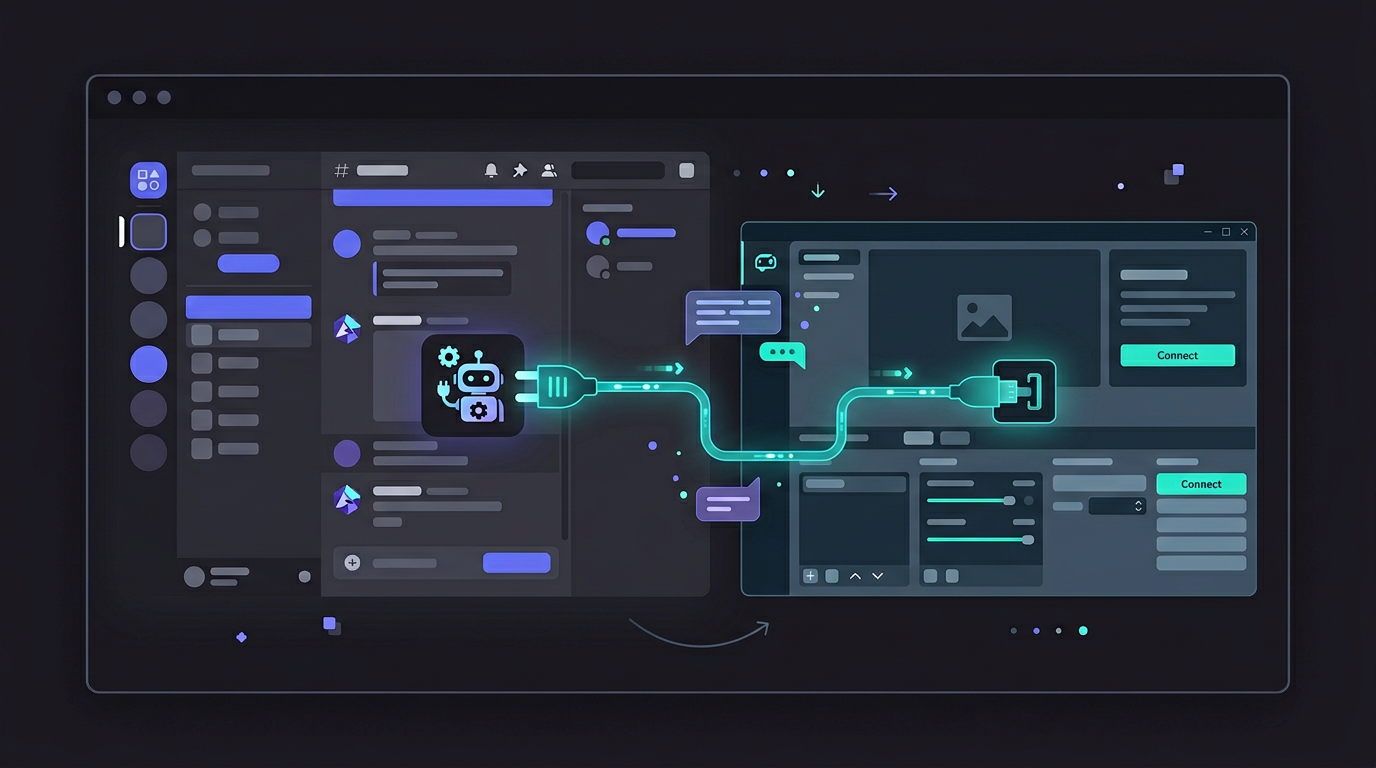
Der Bot spricht für dich in Textkanälen. Nach der Einladung klärst du, welche Rollen er sieht und wo Posten erlaubt ist – so vermeidest du Überraschungen in sensiblen oder rein moderativen Bereichen.
-
Nachricht skizzieren, bevor der erste Ping rausgeht
Hier entscheidest du den Ton im Channel, nicht nur den Text: Kartenlayout, Schlagworte aus dem laufenden Stream, was sofort sichtbar sein soll. So bleibt euer Server-Auftritt wiedererkennbar – vom Mini-Just-Chatting bis zur großen Release-Nacht.

-
Routing: Welcher Raum bekommt welche Intensität?
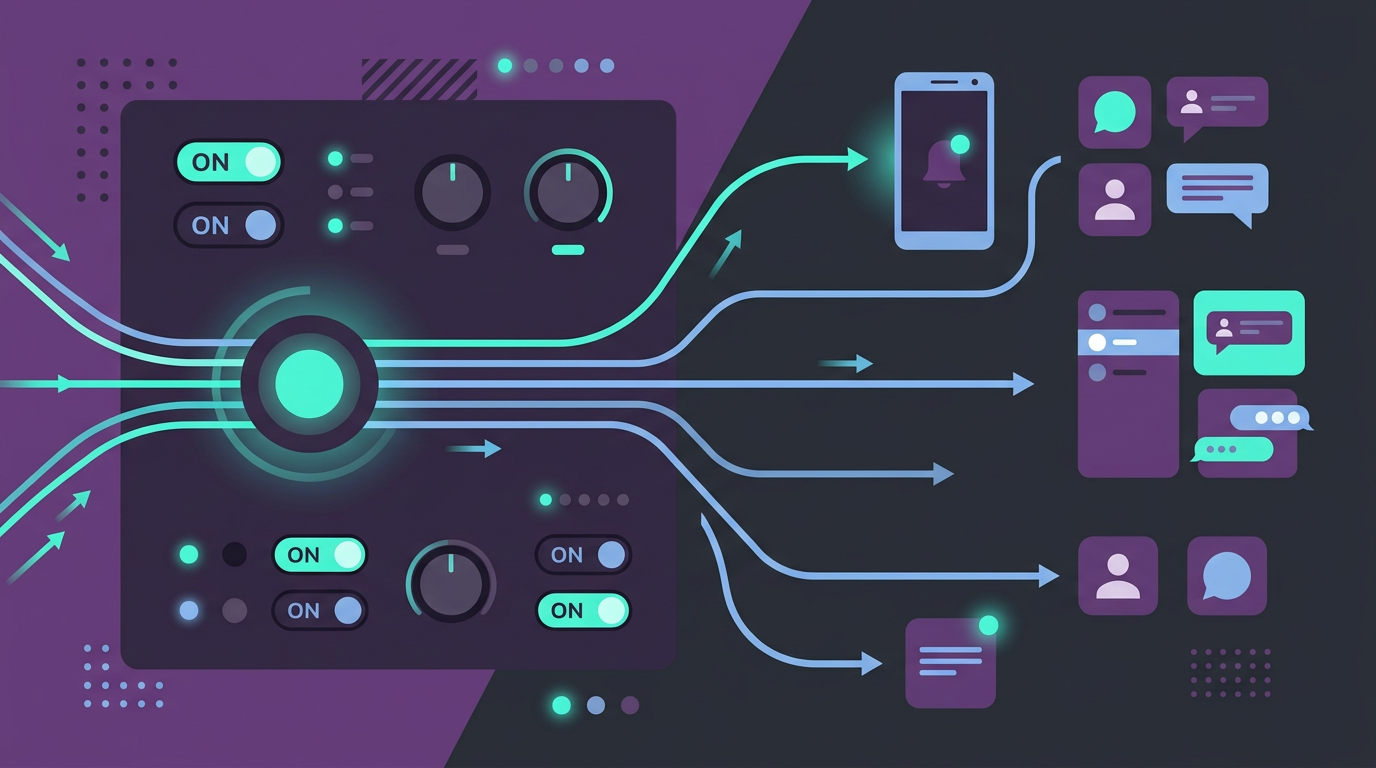
Gleicher Live-Moment, unterschiedliche Empfänger:innen-Kontexte – z. B. lauter Hinweis im Community-Hub, leiser Verweis im Mod-Bereich oder nur ein zweites Ziel für Partner. Du mapst, wer welche Information braucht, statt alle mit derselben Lautstärke zu erwischen.
Warum Discord für Creator-Communities in Europa passt
Viele Teams und Zuschauer:innen in Deutschland, Österreich und der Schweiz organisieren sich langfristig auf Discord. Eine verlässliche Server-Benachrichtigung beim Go-Live stärkt Sichtbarkeit ohne Spam – und ergänzt andere Kanäle wie Telegram für mobile Pushs.
Für Moderation & Server-Teams
- Klare Trennung: Ankündigungskanal vs. Chat
- Strukturierte Embeds statt losen Links
- Gleiche Logik wie bei Multi-Server-Setups
Für Zuschauer:innen
- Schnelles Urteil: live ja/nein auf einen Blick
- Direkter Einstieg in den Stream
- Funktioniert neben anderen Benachrichtigungszielen
Discord-Benachrichtigungen aktivieren
Account anlegen und die vier Etappen im Board abarbeiten – Schrittfolge und Prüfpunkte sind dort visuell geführt, hier hast du die Server-Argumentation parat.