Streamer · Discord · Telegram · Echtzeit
Discord-Benachrichtigungen für Twitch-Live & Stream-Analyse
Streamboard verbindet Twitch EventSub, Discord und dein Dashboard: automatische Live-Benachrichtigungen, anpassbare Embeds und übersichtliche Stream-Analyse – damit deine Community sofort mitbekommt, wenn du live bist.
Live & Community
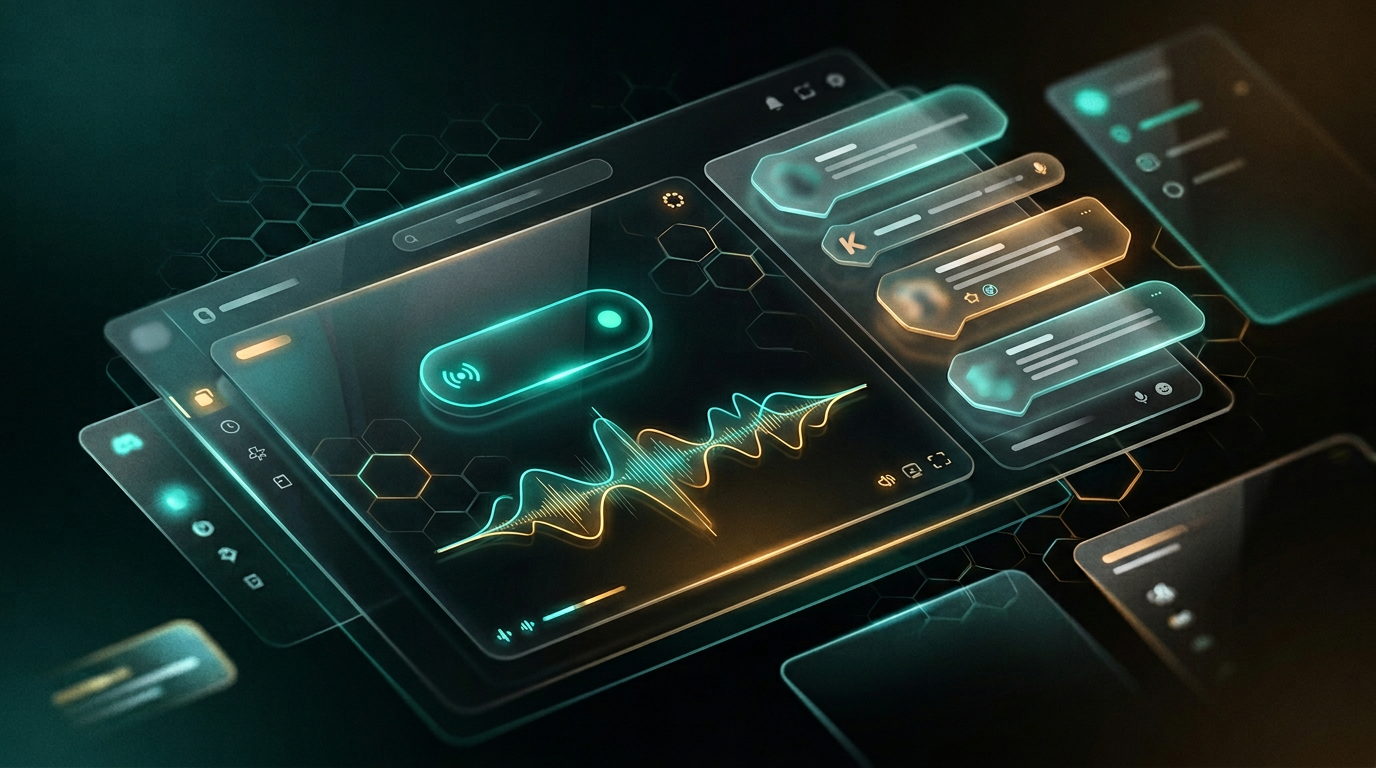
Discord-Live-Benachrichtigungen: sofort sichtbar für deine Community
Automatische Pings, saubere Embeds und Multi-Server-Support – damit jeder Stream-Start professionell wirkt, ohne dass du manuell nachfassen musst.
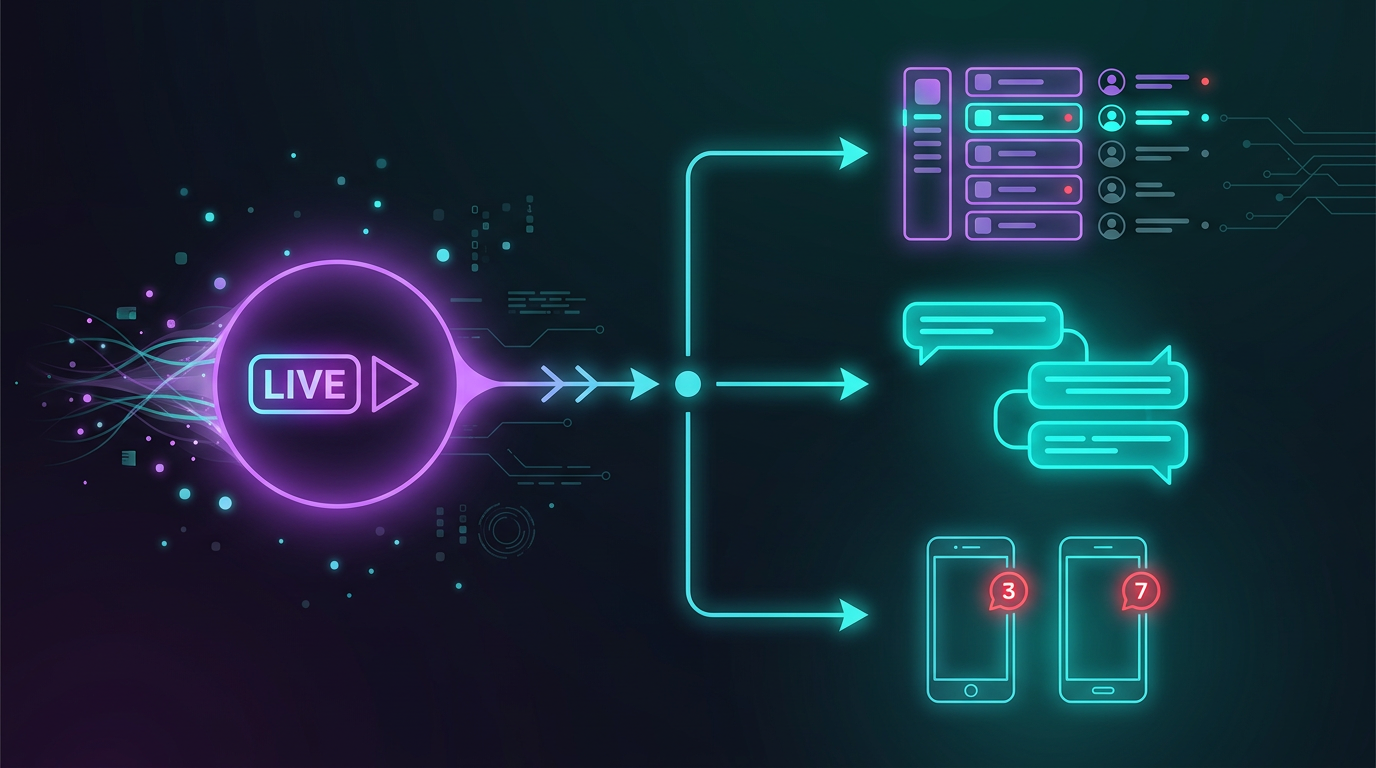
Discord-Bot & Benachrichtigungsziele
Schicke ausdrucksstarke Nachrichten in alle Kanäle, die du brauchst – mit Templates, die zu deiner Marke passen. Multi-Server, Rollen-Pings und ein Bot, der mit deinem Setup skaliert.
Das ist mehr als ein Ping – das ist ein Auftritt.
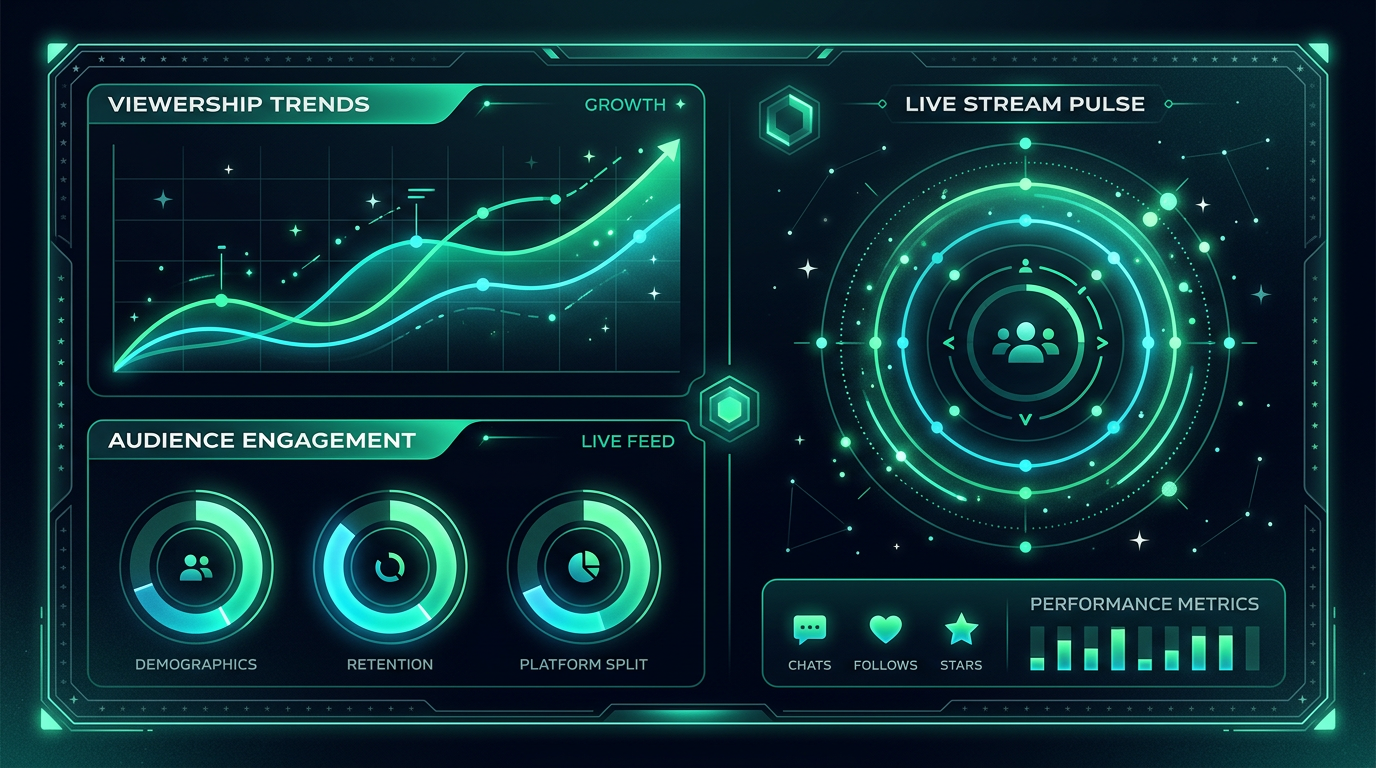
Stream-Analyse & Reichweite im Blick
Verstehe, wann deine Community aktiv ist und wie sich deine Präsenz entwickelt. Übersichtlich, schnell, direkt im Board – damit du Entscheidungen mit gutem Gefühl triffst.
Daten, die sich gut anfühlen.
Tutorial
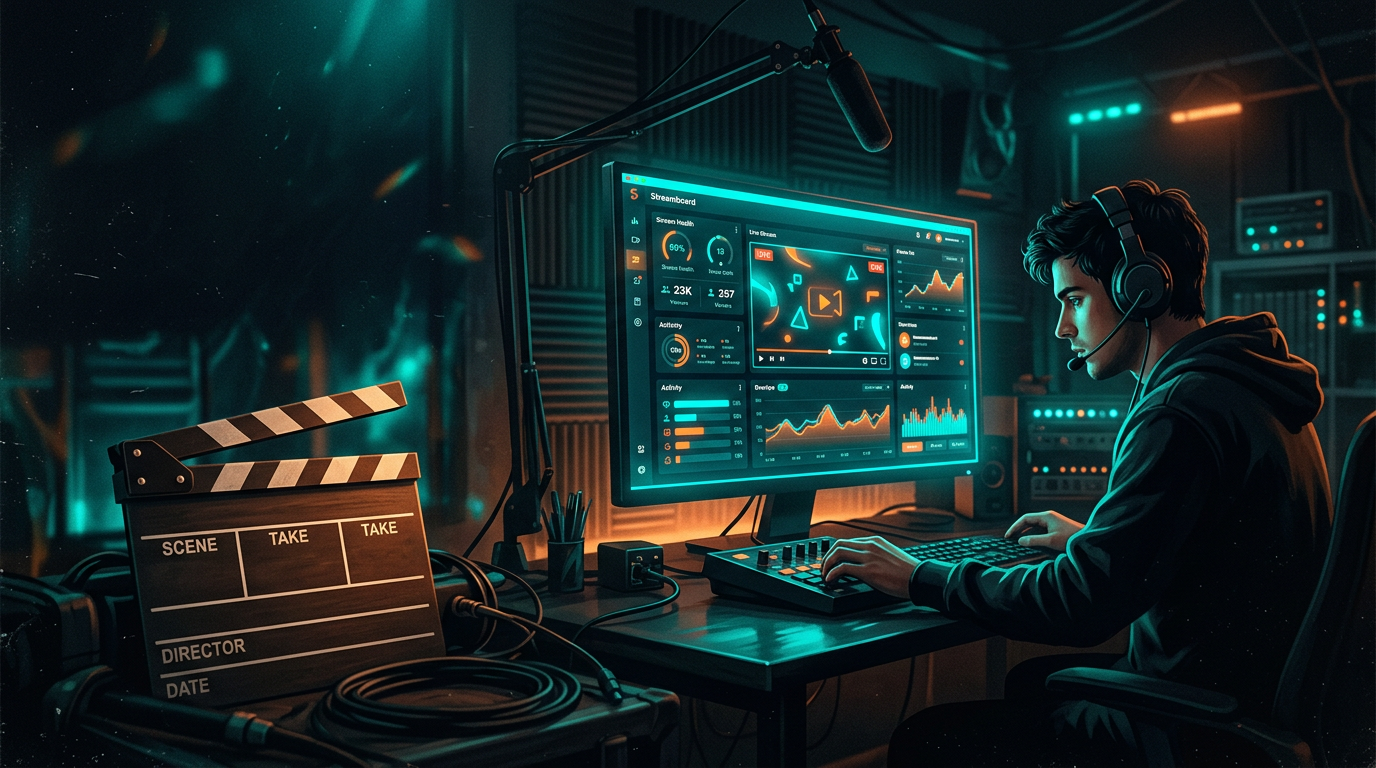
Sieh Streamboard in Aktion
Hier kommt dein Erklär-Video hin – sobald es bereitsteht, spielt es für alle Besucher ab. Bis dahin zeigen wir einen stimmungsvollen Platzhalter.
Schnellstart
In vier Schritten eingerichtet
Kein Handbuch nötig: Twitch anbinden, Discord verknüpfen, Vorlagen setzen, Ziele wählen – dann feuert Streamboard bei jedem Go-Live mit.
-
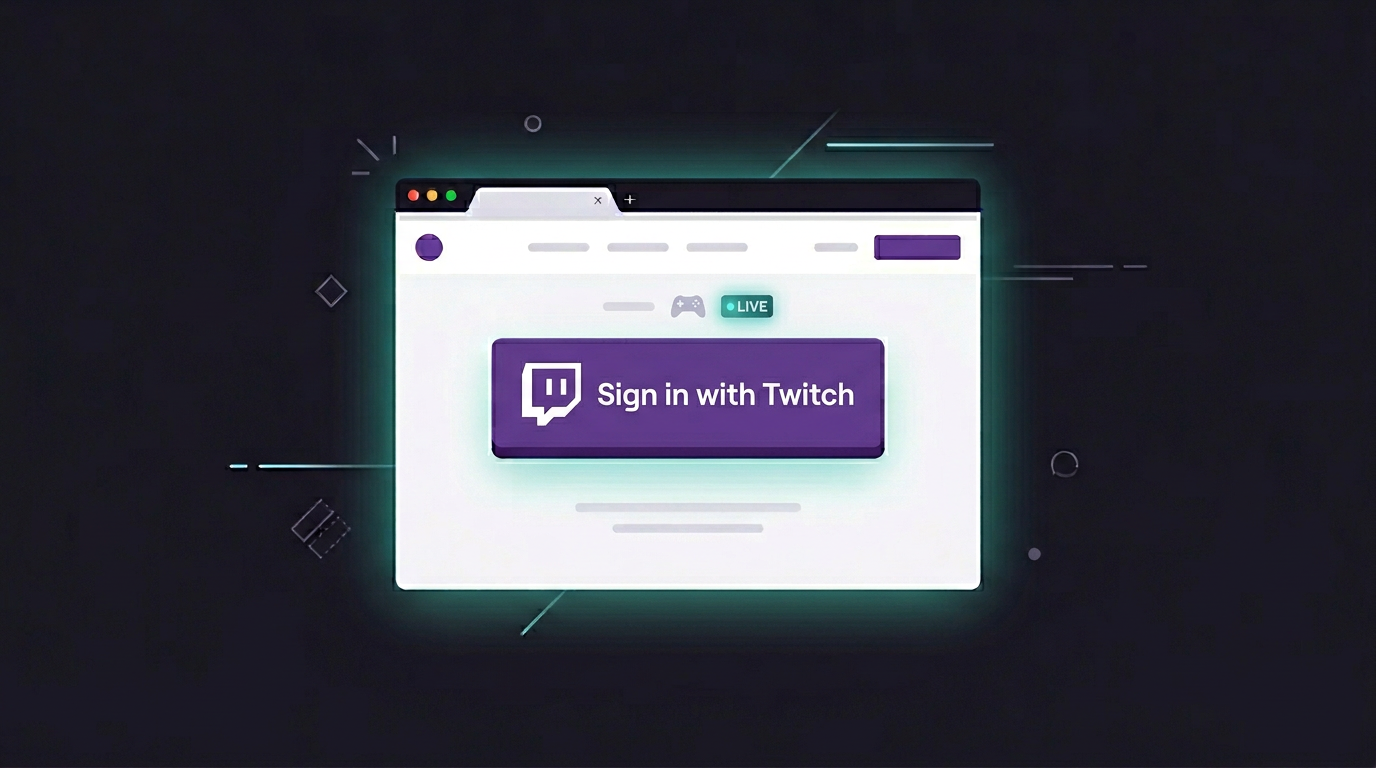
Login mit Twitch
Mit Twitch anmelden – dein Kanal ist verbunden, das Live-Signal kommt per EventSub zuverlässig an. Kein Extra-Passwort für Streamboard nötig.
-
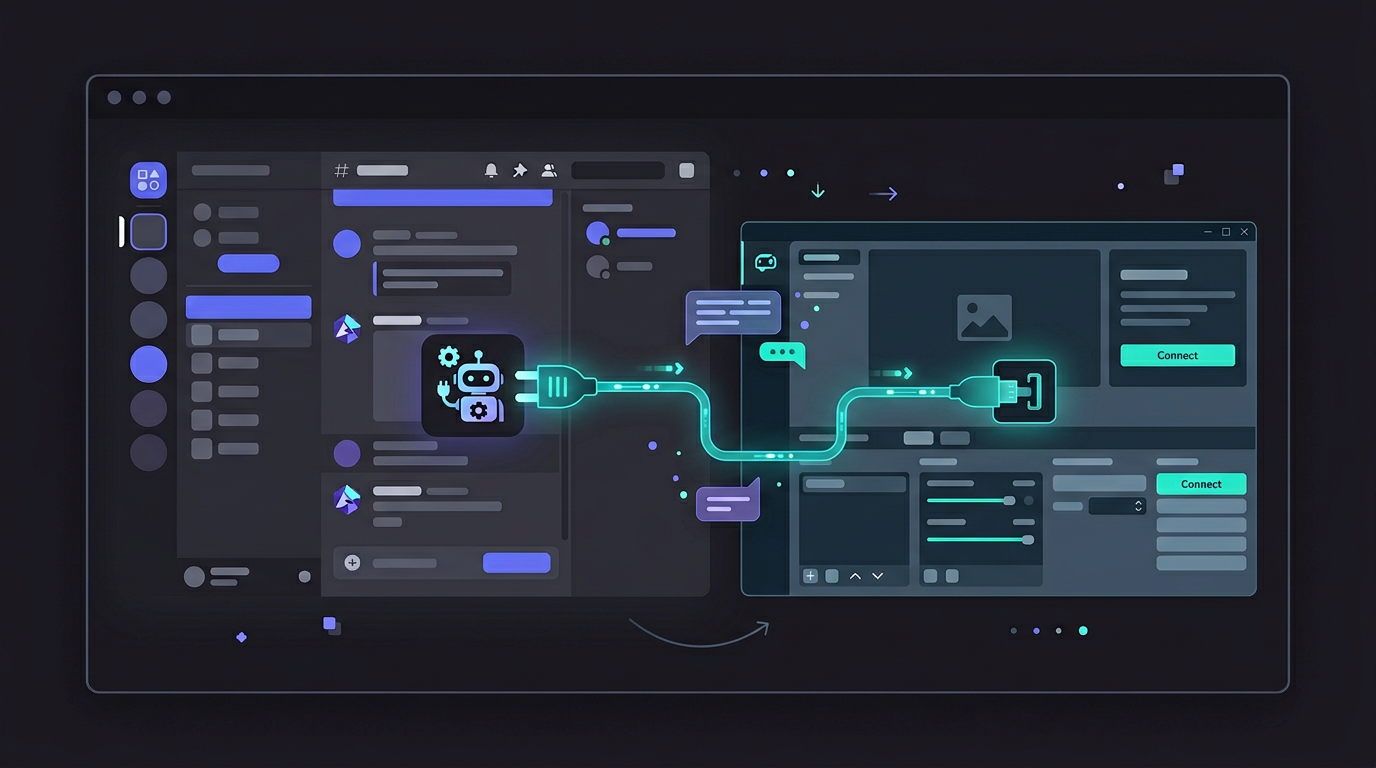
Discord verbinden
Verbinde deinen Discord-Account mit Streamboard und füge den Bot auf deinem Server hinzu – fertig.
-
Template anpassen
Texte und Embeds mit Platzhaltern für Titel, Kategorie und Co. Vorgefertigte Vorlagen oder deine ganz eigenen Nachrichten – beides geht.

-
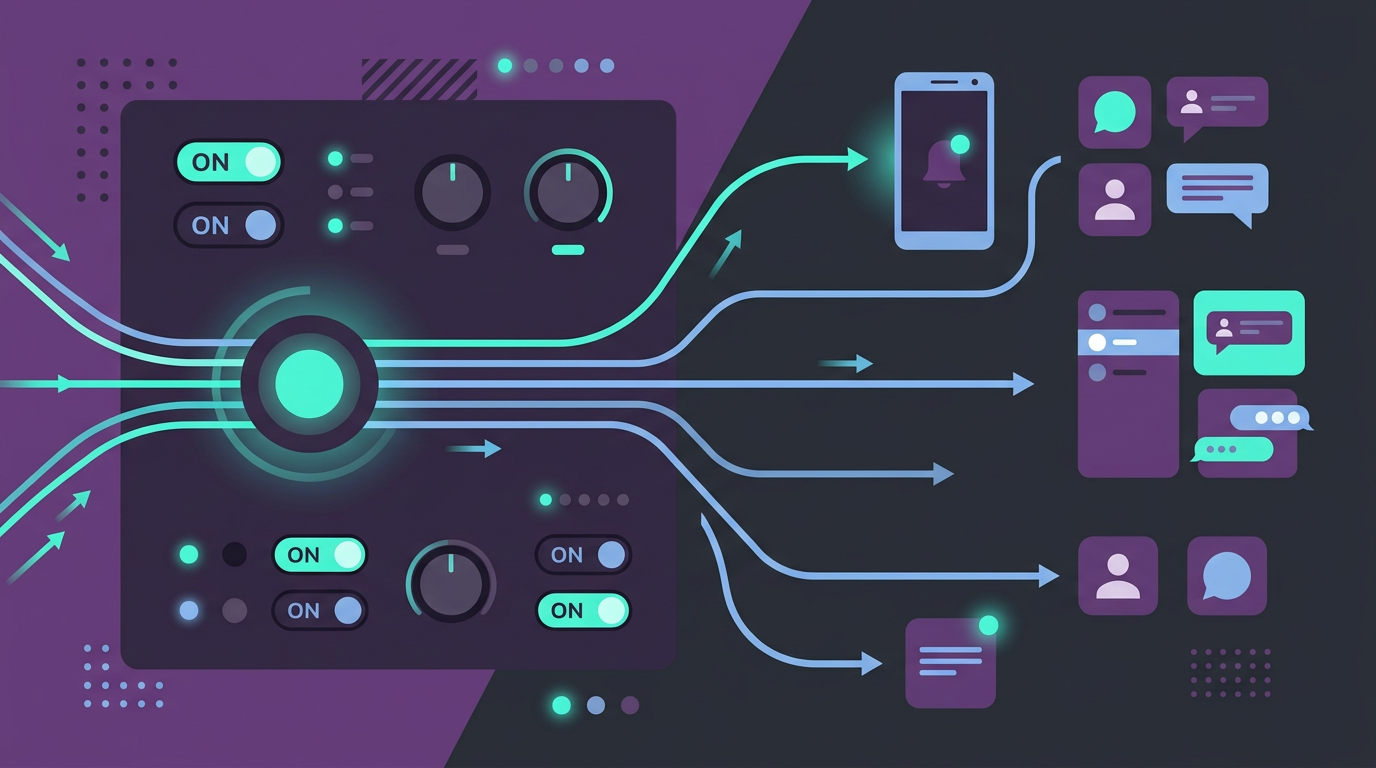
Benachrichtigung festlegen
Lege deine Ziele fest: Discord-Kanäle, Telegram und mehr – ein Signal, mehrere Wege zu deinen Zuschauer:innen.
Community
Discord: Anleitungen, Tutorials & Hilfe
Tritt unserem Server bei: geschichtete Guides, Q&A mit dem Team, Inspiration von anderen Creatorinnen und Creators. Der beste Ort für schnelle Antworten jenseits der Doku.
- Schritt-für-Schritt-Setup
- Feature-Deep-Dives & Best Practices
- Direkter Draht bei kniffligen Fragen

Bereit für den nächsten Live-Gig?
Kostenlos registrieren, Kanäle verknüpfen, erste Ziele anlegen – und erleben, wie schnell deine Community reagiert.
Jetzt starten